Tuesday, October 4, 2011

Database Relasional Dalam Basis Data Terdistribusi


I. Pengertian Model Relasional, Contoh Tabel, dan Keterhubungannya.
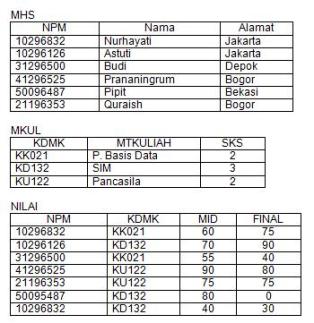
Sebuah database relasional terdiri dari koleksi dari tabel-tabel, yang masing-masing diberikan nama yang unik. Sebuah baris dalam tabel merepresentasikan sebuah keterhubungan/relationship dari beberapa nilai yang ada.
Contoh tabel dan keterhubungannya :


Database Terdistribusi


Database Terdistribusi adalah sekumpulan data yang saling terhubung secara logic dan digunakan bersama-sama dalam suatu jaringan komputer. Dengan kata lain, distribusi data ini memungkinkan unit lain dapat mengakses data dari suatu unit tertentu.

DMBS itu apa sih? DBMS merupakan kependekan dari Database Managemen System merupakan perangkat lunak yang mengatur dan menangani semua pengaksesan database yaitu bisa insert, update, delete, dan memelihara database. DBMS itu yang umum dipakai diantaranya adalah MySQL, PostgreSQL, Oracle, Access, dan lain-lain.

Sunday, June 26, 2011

Tips, Trik & Rahasia Windows 7

oke teman" saya sekarang mau posting sebuah tips, trik, dan rahasianya win 7, drpd saya banyak cakap, cekidot men..........
1. Keyboard Shortcut
*)Alt+P
Menampilkan / menyembunyikan Explorer preview pane

*)Windows Logo+G
Menampilkan tool gadgets didepan window-window yang sedang tampil.

*)Windows Logo++ (Tombol plus)
Zoom in

*)Windows Logo+- (Tombol minus)
Zoom out

*)Windows Logo+Up
Maximise window

*)Windows Logo+Down
Minimise window

*)Windows Logo+Home
Minimise / maximize semua window kecuali window yang sedang terbuka.
2. Menampilkan Desktop Wallpaper secara bergantian
Windows 7 mempunyai fitur baru pada desktopnya, sekarang anda menampilkan puluhan atau bahkan ratusan wallpaper anda secara begantian yang dapat atur waktu jedanya. Caranya mudah yaitu klik kanan bagian kosong di desktop anda klik Personalise > Desktop Background. Kemudian tekan CTRL sambil memilih gambar wallpaper yang ingin anda tampilkan dan pilih waktu jeda tampil wallpaper anda mulai dari setiap 10 detik sampai 1 hari, dan juga ada pilihan Shuffle jika anda ingin menampilkan desktop wallpaper anda secara acak dan terakhir klik Save Changes.

3. Copy atau Burning file image / virtual
Sekarang windows 7 langsung mencopy file image iso anda ke CD atau DVD tanpa perlu menginstall software lain. Caranya tinggal klik 2 kali file iso nya, kemudian plih drive DVD/CD writer anda yang sudah berisi CD/DVD kosong dan tinggal klik Burn.

4. Proteksi data
Windows 7 dapat memproteksi data yang ada di flashdisk anda dengan mengenkripsinya yang menggunakan program yang bernama Microsoft's BitLocker technology caranya tinggal klik kanan USB drive (flashdisk) anda kemudian klik Turn on BitLocker dan anda tinggal mengikuti instruki yang diberikan.


Sunday, May 1, 2011

Tips Pembagian Partisi Harddisk

Bagi kebanyakan pengguna Komputer (PC) kadang kurang atau tidak begitu memperhatikan masalah pengaturan/penggunaan Hard disk. Biasanya diserahkan ke orang lain, mulai dari pembelian sampai installasi berbagai program lainnya, dan setelah itu tinggal memakai, tidak pernah memperhatikan masalah Hard disk.
Berikut tips mengatur pembagian Hard disk sehingga bisa lebih baik dan memudahkan.

Dengan semakin murahnya perangkat yang satu ini dan kapasitas yang semakin bertambah, maka penggunaannya pun harus diperhatikan. Maskipun bisa saja kita membagi Hardisk 500 GB Menjadi 1 atau 2 partisi ( drive C: dan drive D:), tetapi hal itu menurut saya merupakan cara yang kurang baik. Berikut tips saya yang sebagian merupakan hasil pengalaman pribadi.
Pembagian hardisk memang tidak ada standard khusus, biasanya hal ini berdasarkan pengalaman atau keperluan. Cara terbaik adalah dengan menentukan terlebih dahulu kategori yang akan digunakan. Misalnya Untuk Sistem Operasi, Data, Master Program, Audio/video dan lainnya.
Thursday, April 21, 2011

Cara Menghitung Subnetmask

Kali ini saatnya anda mempelajari teknik penghitungan subnetting. Penghitungan subnetting bisa dilakukan dengan dua cara, cara binary yang relatif lambat dan cara khusus yang lebih cepat. Pada hakekatnya semua pertanyaan tentang subnetting akan berkisar di empat masalah: Jumlah Subnet, Jumlah Host per Subnet, Blok Subnet, dan Alamat Host- Broadcast.
Penulisan IP address umumnya adalah dengan 192.168.1.2. Namun adakalanya ditulis dengan 192.168.1.2/24, apa ini artinya? Artinya bahwa IP address 192.168.1.2 dengan subnet mask 255.255.255.0. Lho kok bisa seperti itu? Ya, /24 diambil dari penghitungan bahwa 24 bit subnet mask diselubung dengan binari 1. Atau dengan kata lain, subnet masknya adalah: 11111111.11111111.11111111.00000000 (255.255.255.0). Konsep ini yang disebut dengan CIDR (Classless Inter-Domain Routing) yang diperkenalkan pertama kali tahun 1992 oleh IEFT.
Pertanyaan berikutnya adalah Subnet Mask berapa saja yang bisa digunakan untuk melakukan subnetting? Ini terjawab dengan tabel di bawah:
Subnet Mask Nilai CIDR
255.128.0.0 /9
255.192.0.0 /10
255.224.0.0 /11
255.240.0.0 /12
255.248.0.0 /13
255.252.0.0 /14
255.254.0.0 /15
255.255.0.0 /16
255.255.128.0 /17
255.255.192.0 /18
255.255.224.0 /19
Subnet Mask Nilai CIDR
255.255.240.0 /20
255.255.248.0 /21
255.255.252.0 /22
255.255.254.0 /23
255.255.255.0 /24
255.255.255.128 /25
255.255.255.192 /26
255.255.255.224 /27
255.255.255.240 /28
255.255.255.248 /29
255.255.255.252 /30

Sunday, April 17, 2011

Perintah Dasar CLI CISCO

Berikut ini daftar perintah dasar yang sering digunakan dalam mode CLI (Command Line)


1.  Setting Password
router>enable
router#configure terminal
router(config)#enable password forumsains (set password untuk masuk ke mode privilege)
router(config)#enable secret secret (set enkripsi untuk password yang  disimpan)


2. Setting Host Name
router>enable
router#configure terminal
router(config)#hostname nama-host


3. Setting VLAN
router>enable
router#configure terminal
router(config)#vlan nomor-vlan
router(config-vlan)#name nama-vlan


4. Setting IP Address pada VLAN
router>enable
router#configure terminal
router(config)#interface vlan 1
router(config-if)#ip address address mask (misal: ip address 172.10.46.1 255.255.255.0)
router(config-if)#no shutdown


5. Setting Identitas pada Port Cisco Catalyst
router>enable
router#configure terminal
router(config)#interface nama-port
router(config-if)#description “Port Setting Identitas”
router(config-if)#end